Waarom buffering bij beamers anders voelt
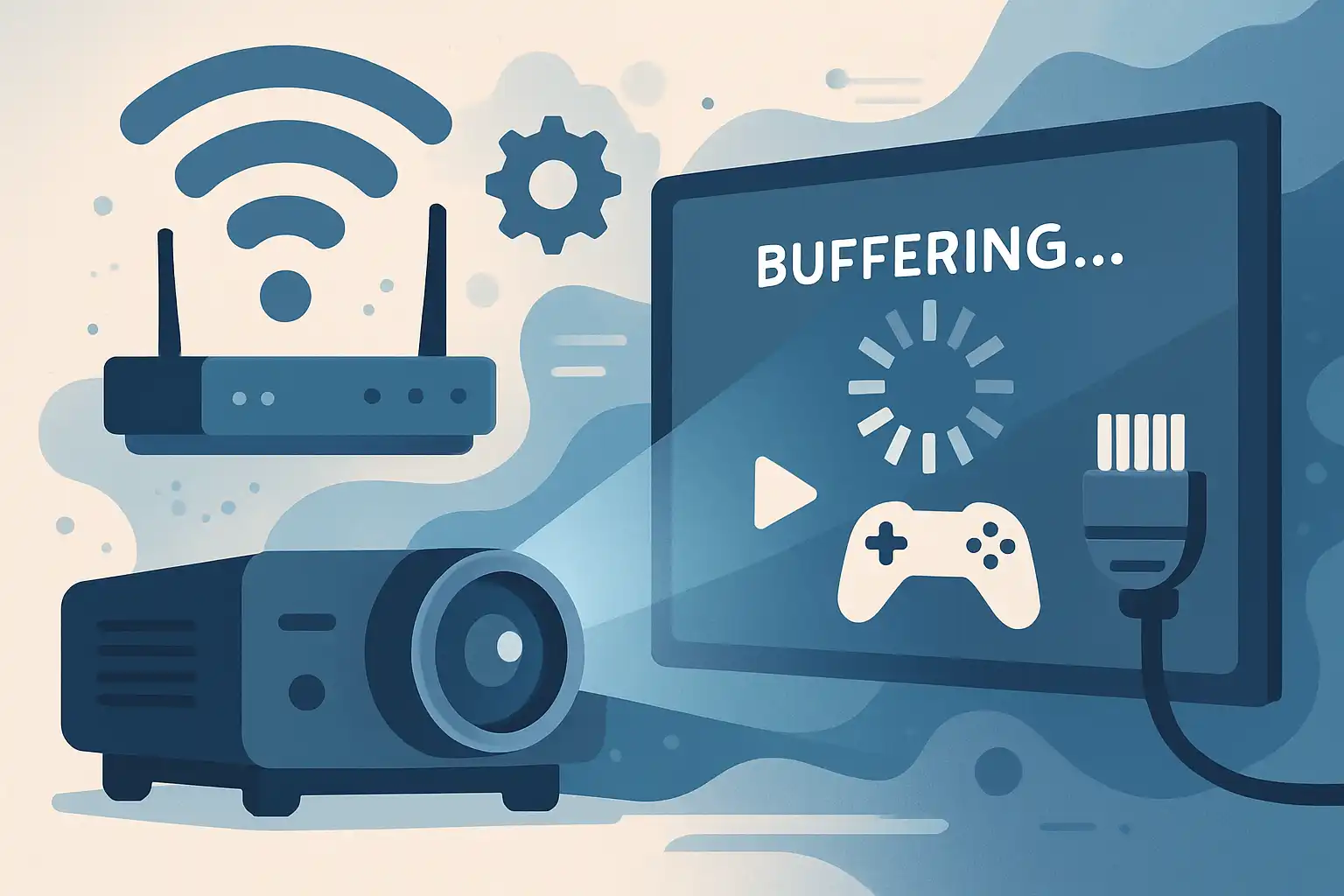
Een beamer vergroot niet alleen het beeld, maar ook de verwachtingen. Kleine haperingen zijn op een groot scherm veel zichtbaarder. Buffers ontstaan meestal door netwerkproblemen, maar ook door de manier waarop je streamt of met welke apparaten je verbindt. Beamers met ingebouwde streamingmodules kunnen lastiger optimaliseerbaar zijn dan een losse mediaspeler of een computer, omdat je minder toegang hebt tot diepere netwerk- en app-instellingen.
Netwerk basics voor soepel streamen en gamen
Kabel boven wifi: wanneer het echt uitmaakt
Een vaste Ethernet-kabel is altijd de meest stabiele optie. Als je projector of streamingdevice een ethernetpoort heeft, verkies dan bekabeld streamen, vooral bij 4K-content of competitief gamen. Tegen het gebruik van een kabel zijn uitstekende redenen: consistente bandbreedte, lage latency en geen last van wifi-interferentie.
Snelheidseisen per resolutie
- SD: 3–4 Mbps
- HD (1080p): 5–8 Mbps
- 4K HDR: 15–25+ Mbps
Houd daarnaast rekening met meerdere gelijktijdige gebruikers in huis; tel de aanbevolen snelheden voor elk actief apparaat bij elkaar op.
Wifi: bandkeuze en positionering
Gebruik waar mogelijk de 5 GHz-band voor streaming naar je beamer: die biedt hogere doorvoer en minder interferentie. Plaats je router zo dicht mogelijk bij de projector (of het kantelpunt van de streamingdevice) en vermijd obstakels zoals dikke muren. Let op dat 5 GHz minder goed door muren doordringt dan 2,4 GHz; in grotere huizen kan een mesh-systeem of een additional access point een wereld van verschil maken.
Routerinstellingen en apparatuur
Firmware en moderne standaarden
Zorg dat de routerfirmware up-to-date is. Moderne technologieën zoals Wi‑Fi 6 (802.11ax), beamforming en MU‑MIMO kunnen meerdere apparaten efficiënter bedienen en verminderen kans op haperingen. Als je router erg oud is, is een upgrade vaak de beste investering voor stabiel streamen.
QoS en prioritering
Quality of Service (QoS) laat je streaming- en gamingverkeer prioriteren boven achtergronddownloads of cloudbackups. Zet je beamer of streamingapparaat op een vast IP-adres en geef dat apparaat prioriteit in je routerinstellingen. Dit zorgt dat de bandbreedte voor je film of game zo min mogelijk wordt aangetast door andere apparaten.
Kanaal en interferentie
Gebruik tools van je router of apps voor wifi-analyse om drukke kanalen te vermijden. Apparaten zoals babyfoons, magnetrons en sommige slimme apparaten kunnen op 2,4 GHz storen; verplaats of schakel storende apparatuur uit als je buffering ervaart.
Streamingapparaat en beamerinstellingen
Kies de juiste afspeelbron
Standalone streamers (zoals mediaspelers of streamingsticks), een PC of een lokale mediaplayer kunnen allemaal verschillen in prestaties. Apparaten met hardware-acceleratie voor video-afspelen verwerken hoge bitrates soepeler. Als je beamer een ingebouwde app gebruikt en die hapert, probeer dan een externe streamer die je wel kunt updaten en instellen.
Verlaag de bitrate of resolutie indien nodig
Als je voortdurende buffering ervaart, stel de streamingkwaliteit tijdelijk lager in (bijv. van 4K naar 1080p). De meeste services bieden automatische aanpassing, maar handmatig neerzetten van de kwaliteit kan haperingen voorkomen.
Gebruik offline-downloads of lokale afspeelopties
Voor gegarandeerd vloeiend beeld kun je content vooraf downloaden naar een apparaat of gebruikmaken van een lokale mediaserver. Zie je eigen filmserver voor een uitgebreide handleiding. Lokale bestanden vermijden afhankelijkheid van je internetverbinding en compressie van streamingdiensten.
Gaming op je beamer: latency en inputvertraging
Lag minimaliseren
Voor games is latency cruciaal. Gebruik een bekabelde verbinding, schakel game- of low-latency-modus in op de beamer (indien aanwezig) en zet netwerkprioriteit voor je gamingdevice. Let ook op wireless display-methodes (zoals casting): die voegen vaak extra vertraging toe. Voor competitief gamen blijft een directe HDMI-kabel met een lokale console of PC de beste keuze.
Praktische troubleshooting checklist
- Test je internetverbinding (download-/uploadsnelheid) op de locatie van de beamer.
- Gebruik waar mogelijk Ethernet; anders kies 5 GHz wifi en minimaliseer obstakels.
- Update router- en beamerfirmware en controleer op app-updates.
- Zet QoS in en prioriteer het IP- of MAC‑adres van je streamer of beamer.
- Sluit achtergrondapparaten en downloads af tijdens streamen of gamen.
- Probeer lokale playback of download content vooraf als stabiele streaming niet haalbaar is.
- Overweeg powerline-adapters of een mesh-systeem als bekabeling onmogelijk is — test altijd de snelheid voordat je erop vertrouwt.
Extra tips voor duurzame kwaliteit
Voor optimale ervaring combineer je meerdere strategieën: een snelle internetverbinding, goede router, juiste band en een krachtige streamer of lokale server. Lees ook meer over connectiviteit en aansluitingen als je twijfelt over poorten, adapters of draadloze opties, en bekijk installatie en opstelling voor beste fysieke plaatsing van je beamer en netwerkapparatuur. Regelmatig onderhoud en firmware-updates van je apparatuur zijn belangrijk en worden verder uitgelegd in onderhoud en levensduur.
Slotadvies
Buffering bij beamers is meestal oplosbaar met gerichte aanpassingen: kies bekabeld waar mogelijk, optimaliseer je wifi en routerinstellingen en gebruik lokale afspeelopties voor kritieke sessies. Kleine investeringen in netwerkhardware of een slimme herindeling van je thuisnetwerk leveren vaak een grote verbetering in kijk- en game-ervaring. Wil je weten welke beamer of setup bij jouw situatie past? Kijk dan op beamer kiezen voor richtlijnen bij aanschaf en specificaties.