Wat is HDCP en DRM en waarom zijn ze relevant voor je beamer?
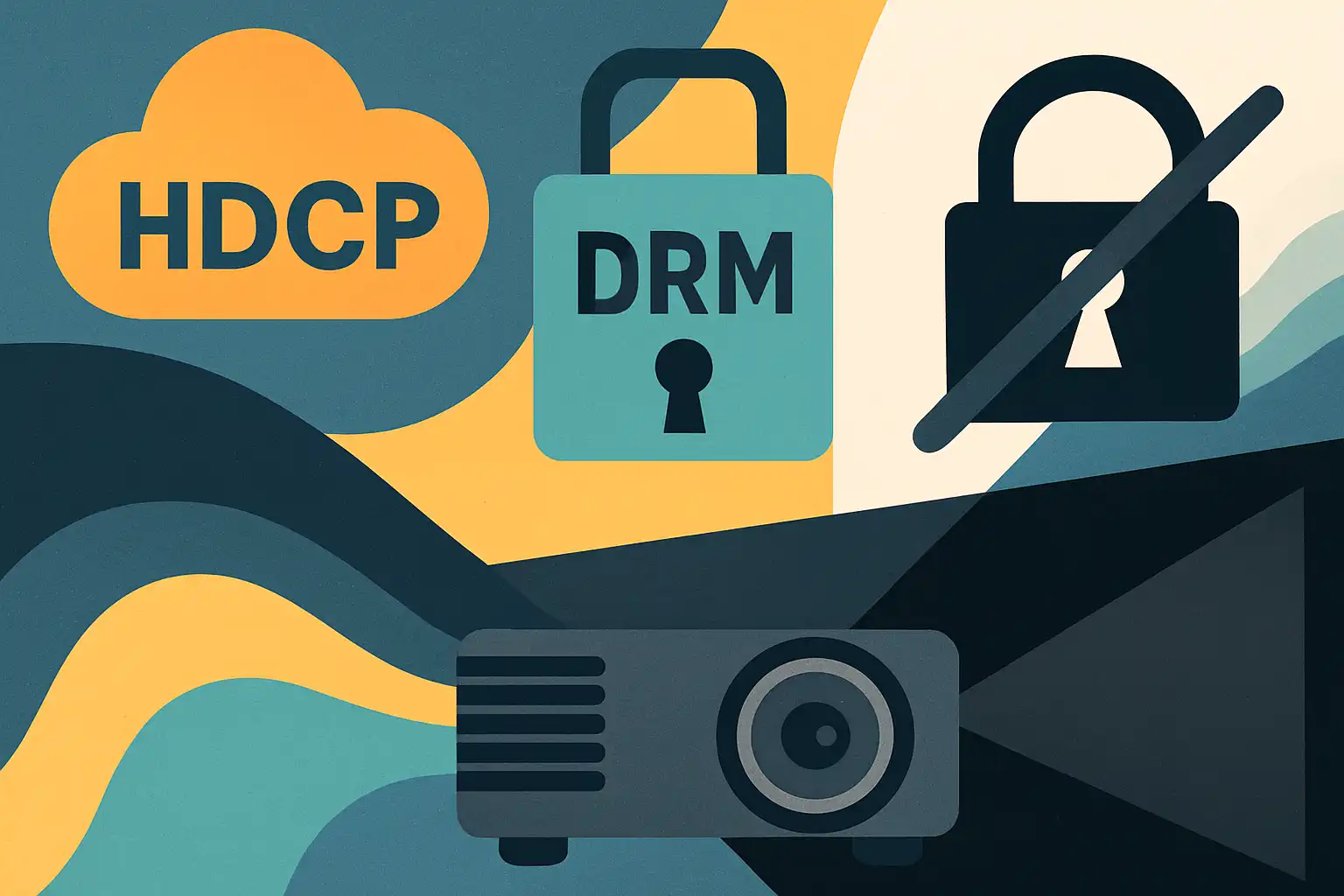
HDCP (High-bandwidth Digital Content Protection) is een kopieerbeveiliging die over digitale aansluitingen zoals HDMI en DisplayPort werkt. Het zorgt ervoor dat alleen goedgekeurde apparaten digitale video- en audiostreams mogen doorgeven. DRM (Digital Rights Management) is een bredere term voor softwarebeveiliging die streamingdiensten gebruiken om te bepalen hoe en op welke kwaliteit content mag worden afgespeeld.
Voor beamergebruikers is dit belangrijk omdat veel films en series via streaming of Blu‑ray beschermd zijn. Als één onderdeel in je signaalketen HDCP niet juist ondersteunt — of als de DRM-vereisten van de streamingdienst niet gehaald worden — kan de bron weigeren het beeld te tonen, waardoor je een zwart scherm ziet terwijl het geluid soms wél doorkomt.
Hoe een handshake werkt en waarom die faalt
Wanneer een bron (bijvoorbeeld een mediaspeler of laptop) verbonden wordt met een ontvanger (je beamer of een AV‑receiver), voeren ze een HDCP-handshake uit: ze wisselen certificaten uit en controleren of beide apparaten compatibel en geautoriseerd zijn. Mogelijke redenen dat die handshake faalt:
- Onvoldoende HDCP-versie: 4K HDR-content vereist vaak HDCP 2.2; oudere beamers ondersteunen soms alleen HDCP 1.4.
- Slechte kabel of te lange kabel: signaalverlies kan de handshake onderbreken.
- Incompatibele tussenliggende apparatuur: een oudere AV‑receiver of switch kan de verbinding breken.
- Firmware- of softwareproblemen: verouderde firmware op beamer of bron kan zorgen voor certificaatfouten.
- DRM-niveau van de app: streamingapps vereisen soms een beveiligde hardwareketen (bijv. Widevine L1) die niet door alle apparaten wordt geleverd.
Veelvoorkomende situaties met beamers en oplossingen
1. Zwart beeld bij streamingdiensten (Netflix, Disney+, etc.)
Streamingdiensten houden strikte DRM-eisen aan. Als je bijvoorbeeld een projector gebruikt met een ingebouwde mediaspeler of Android-platform dat alleen Widevine L3 ondersteunt, kan de dienst weigeren of naar lagere resolutie schakelen. Oplossingen:
- Gebruik een externe, gecertificeerde streamingstick of mediaspeler (zoals devices die Widevine L1 ondersteunen) en sluit die rechtstreeks op je beamer of AV‑receiver aan.
- Update firmware van je beamer en van de streamingbron.
- Controleer of je beamer een HDMI-ingang heeft die de vereiste HDCP-versie ondersteunt; zo niet, gebruik een compatibele bron of overweeg een andere beamer (zie beamer kiezen).
2. Zwart scherm bij Blu‑ray of 4K‑content
4K Blu‑ray spelers en sommige UHD‑streams vereisen HDCP 2.2. Als je beamer of ontvanger dit niet ondersteunt, krijg je mogelijk geen beeld. Mogelijke oplossingen:
- Sluit de Blu‑ray speler direct aan op de beamer of via een HDCP‑compatibele AV‑receiver.
- Controleer en gebruik een HDMI-kabel die geschikt is voor 4K HDR en de benodigde bandbreedte (High Speed of Premium Certified).
- Als je een oude AV‑receiver hebt tussen speler en beamer, kan die de boosdoener zijn — probeer tijdelijk rechtstreeks aansluiten om te testen.
3. Zwart scherm bij gebruik van adapters of converters
Analoge adapters (bijv. HDMI naar VGA) en goedkope converters breken vaak de digitale HDCP-keten. Hierdoor wordt beschermde content geblokkeerd of verschijnt alleen audio. Aanpak:
- Gebruik geen analoge converter voor HDCP‑beschermde content tenzij de converter expliciet HDCP doorgeeft (dit is zeldzaam).
- Overweeg een digitale oplossing (bijv. een mediaspeler met de juiste uitgangen) of gebruik een projector met de juiste ingangen.
Stapsgewijze troubleshooting voor een zwart scherm
Volg deze volgorde om snel vaste oorzaken uit te sluiten:
- Controleer kabels en poorten: gebruik een korte, hoogwaardige HDMI-kabel en probeer een andere HDMI-ingang op de beamer of receiver. Lange of beschadigde kabels veroorzaken vaak handshakeproblemen.
- Herstart de keten in de juiste volgorde: sommige bronnen vragen dat de display eerst aan staat zodat de handshake goed kan verlopen; zet de beamer aan, wacht kort en zet dan de bron aan. Soms werkt uit/aan van bron of beamer al.
- Test met een andere bron: sluit een laptop, andere mediaspeler of streamingstick aan om te zien of het probleem aan de bron ligt.
- Firmware en updates: controleer op updates voor je beamer, receiver en mediaspeler en installeer ze.
- EDID/handshake-reset: sommige AV‑receivers en pro‑switches hebben een optie om EDID te herinitialiseren. Raadpleeg handleidingen of probeer apparaten kort loskoppelen (network/hdmi) en opnieuw verbinden.
Geavanceerde fixes en waarschuwingen
Er bestaan apparaten op de markt die HDCP verwijderen of ‘stripsen’. Gebruik hiervan brengt juridische en ethische risico’s met zich mee en kan in strijd zijn met gebruiksvoorwaarden van content. In plaats daarvan kun je overwegen:
- Een moderne, HDCP‑compatibele AV‑receiver of HDMI-splitter van een gerenommeerd merk die expliciet de juiste HDCP‑versies ondersteunt.
- Een mediaserver of lokale afspeeloplossing (bijvoorbeeld je eigen collectie via een stille mediahub) die bestanden zonder DRM afspeelt — zie ook je eigen filmserver.
- Als je vaak streaming gebruikt, kies voor een externe streamer die de DRM-niveaus van de platforms ondersteunt en monteer die dichtbij je beamer (minder kabel en minder tussenhardware).
Preventie: waar je op let bij aanschaf en installatie
Wil je dit in de toekomst voorkomen? Let bij aanschaf van een beamer of randapparatuur op de volgende punten:
- Controleer welke HDCP-versie de beamer ondersteunt. Voor 4K-content is HDCP 2.2 of hoger aanbevolen.
- Kijk naar aansluitingstypen en opties voor firmware‑updates — updaten kan compatibiliteitsproblemen oplossen. Zie ook connectiviteit en aansluitingen en onderhoud en levensduur voor meer tips.
- Plan je opstelling: beperk het aantal tussenliggende apparaten en kies korte, kwalitatieve HDMI-kabels. Raadpleeg installatie en opstelling voor praktische adviezen.
Tot slot: praktische tips in één oogopslag
- Zet de beamer aan voordat je de bron activeert en probeer een herstart als het beeld zwart blijft.
- Gebruik hoogwaardige korte HDMI-kabels of actieve/optische kabels voor lange afstanden.
- Werk firmware bij en test met verschillende bronnen en poorten.
- Vermijd illegale HDCP-strippers; kies in plaats daarvan voor compatibele hardware of lokale (niet‑DRM) bestanden.
- Bij aankoop: controleer HDCP‑versie en streaming‑/DRM‑ondersteuning — meer daarover in beamer kiezen.
HDCP en DRM zijn bedoeld om contentmakers te beschermen, maar ze kunnen voor kopzorgen zorgen bij projectorinstallaties. Met methodisch testen, de juiste kabels, up‑to‑date firmware en doordachte aanschafkeuzes kun je veel zwart‑schermsituaties voorkomen. Heb je na deze tips nog steeds problemen? Begin met het uitsluiten van kabels en bronnen, en overweeg een moderne streamer of receiver die expliciet de benodigde HDCP- en DRM‑niveaus ondersteunt. Meer technische installatieadviezen vind je op installatie en opstelling en voor verbindingsvragen connectiviteit en aansluitingen.